
инструкции:работа_аокз
Содержание
Инструкция по работе с ресурсом «Автоматизация органов криптографической защиты»
Получение дистрибутива
- Для загрузки программы КриптоПРО CSP необходимо зайти на сайт https://aokz.cert.roskazna.ru (далее - АОКЗ)
Вход на АОКЗ должен осуществляться с того рабочего места, где установлены Крипто Про и браузер Chromium GOST (рекомендуется) или Яндекс-браузер (не рекомендуется).
Скачать Chromium GOST для версии КриптоПРО CSP 4.0 можно отсюда.
Скачать Chromium GOST для версии КриптоПРО CSP 4.0 можно отсюда.
Если доступ к АОКЗ никогда не предоставлялся, то получить его Вы можете, выполнив действия по указанной инструкции Инструкция по назначению прав доступа в ПОИБ СОБИ УФК.
- При входе на АОКЗ появится окно с выбором сертификата. Необходимо выбрать сертификат руководителя организации и нажать «ОК».

- В личном кабинете АОКЗ будет доступен для скачивания сам дистрибутив КриптоПРО CSP, сертификат соответствия, формуляр и эксплуатационная документация.

- Перед выполнением скачивания, сначала нужно подтвердить получение дистрибутива. Для этого в карточке дистрибутива нажмите «Подтвердить получение»

- В следующем окне «Дата сопроводительного документа» введите текущую дату, в поле «Номер сопроводительного документа» укажите б/н и нажмите «Сохранить».

- В открывшемся окне в поле «Доступные сертификаты» выберите сертификат руководителя и нажмите «Подписать»

- При нажатии на строку с описанием КриптоПРО CSP, откроется карточка. На вкладке «Информация» необходимо нажать на кнопку «Комплектация»

- В появившемся окне последовательно необходимо нажимать на каждый из файлов колонки «Вложения», выделенный красным цветом (перед названием нарисованы скрепки).

Файл КриптоПро 5 КС1-1.zip содержит дистрибутив для компьютеров с операционной системой Linux. Поэтому скачивать его большинству не нужно.
Архив КриптоПро 5 КС1.zip имеет большой размер. Его скачивание при медленной скорости интернета будет занимать продолжительное время.
- После скачивания необходимо распаковать полученный архив. Для этого нажимаем на стрелочку возле архива (справа) и выбираем пункт «Показать в папке».

- В появившемся окне нажимаем «Средства работы со сжатыми папками», далее - «Извлечь все»

- В следующем окне галочка «Показать извлеченные файлы» должна быть снята. При необходимости выбираем папку, куда будет распакован архив, посредством нажатия на кнопку «Обзор», и нажимаем «Извлечь»

Получение лицензии
- Начиная с версии КриптоПРО 5.0 УФК не выдает лицензии. Теперь они содержатся в самих сертификатах. Все сертификаты, выпущенные после 15 октября 2025 года, имеют встроенную лицензию. КриптоПРО 5.0 будет выполнять процедуры подписания/входа на ресурсы, требующие ЭП без активации самой программы.
Обратите внимание, что установленная версия является демонстрационной. Это означает, что по истечении 90 дней после установки программы воспользоваться подписью будет невозможно, вход на ЕИС и прочие площадки (для которых предусмотрен вход по ЭП) также будет невозможен.
Чтобы этого избежать, запланируйте в течение 90 дней с момента установки новой версии КриптоПРО 5.0 получение сертификатов в УФК (если до окончания текущих сертификатов более 90 дней и они получены до 15 октября 2025 года).
Чтобы этого избежать, запланируйте в течение 90 дней с момента установки новой версии КриптоПРО 5.0 получение сертификатов в УФК (если до окончания текущих сертификатов более 90 дней и они получены до 15 октября 2025 года).
Для тех, кто покупал ранее лицензию на КриптоПРО 5.0, перевыпуск сертификатов не нужен.
Удаление старой версии КриптоПРО CSP
- Для удаления старой версии КриптоПРО нажмите на значок поиска (лупу) панели задач, введите фразу «панель управления» и в результатах поиска нажмите «Открыть»

- На следующем этапе (при необходимости) в поле просмотр выберите «Мелкие значки» и нажмите на пункт «Программы и компоненты»

- В открывшемся окне в списке установленных программ найдите «КриптоПРО CSP» и выделите его нажатием левой кнопки мыши, после чего нажмите кнопку «Удалить».

Если появится следующее окно, выберите «Да»
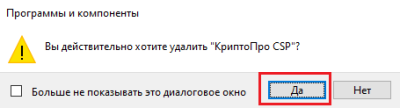

- После удаления КриптоПРО CSP предложит перезагрузить компьютер. Подтвердите перезагрузку нажатием на кнопку «Да»

- После перезагрузки компьютера УФК рекомендует запустить программу очистки. Скачать ее можно отсюда.
- Запускаете скачанную утилиту cspclean и в открывшемся окне подтверждаете очистку

- После того, как черное окно пропадет, повторно перезагружаете компьютер.
Установка новой версии КриптоПРО CSP
- Открываем папку, в которую был распакован архив с программой КриптоПРО CSP и двойным нажатием запускаем файл «default_ru»

- Если появляется окно предупреждения системы безопасности, то нажимаем «Открыть»

- В появившемся окне нажимаем «Архитектура x86/x64» в разделе «Установка»

- В открывшемся окне нажимаем «Установить (рекомендуется)»

- По окончании установки нажимаем кнопку «Ок».

Как правило, после установки КриптоПРО CSP перезагрузка не требуется.
- В окне установки нажимаем «Выход» (в нижнем правом углу).
После проведения всех вышеуказанных действий, не забудьте подготовить всю документацию, которую требует УФК, и подтвердить установку дистрибутива в АОКЗ (необходимы будут реквизиты письма, направляемого в УФК, о получении дистрибутива КриптоПРО CSP).

При подтверждении установки появятся окна, аналогичные процедуре подтверждения получения. Повторите действия, описанные в соответствующем пункте.
Также может потребоваться повторная установка сертификатов. Ссылку на инструкцию оставляю Инструкция по установке сертификата в КриптоПро.
Также может потребоваться повторная установка сертификатов. Ссылку на инструкцию оставляю Инструкция по установке сертификата в КриптоПро.
Рекомендую также переустановить КриптоПРО ЭЦП браузер плагин. Скачать актуальную версию вы можете по этой ссылке.
инструкции/работа_аокз.txt · Последнее изменение: — Александр Иванов