
инструкции:выверка_егиссо
Инструкция по выверке данных ЕГИССО (факты назначения)
- Заходим на сайт ЕГИССО https://egisso.ru.
- Выбираем справа «Личный кабинет», далее в списке нажимаем «Кабинет поставщика информации».

- На странице авторизации через Госуслуги указываем данные руководителя (или ответственного лица, если оно было соответствующим образом наделено полномочиями)

- После авторизации на странице входа (Войти как) выбираем учреждение.

- Переходим в пункт «Реестр фактов назначения МСЗ» раздела «Факты назначения МСЗ».

- Выбираем период (дату его начала берем из файла - поле «Дата с», который СФР прислал для выверки), за который необходимо исправить сведения, указываем СНИЛС (его также берем из файла - поле «СНИЛС») и нажимаем кнопку «Найти».

- В результатах поиска находим дату начала периода, которая совпадает с той датой, которая была указана при отборе сведений.

- У выбранной записи нажимаем на троеточие справа.

- Из выпадающего меню выбираем пункт «Прекращение в связи со сроком окончания действия МСЗ»

- Поскольку компенсация является ежемесячной мерой поддержки, указываем дату окончания последним днем месяца, в который она была перечислена и нажимаем «Сохранить» (в примере дата начала - 01.04.2020).

- Совсем необязательно выгружать каждый факт в отдельный файл. По достижении определенного времени (рабочее время подходит к концу или нужно выполнять другие задачи) или количества (например, отработали месяц, за который нужно было сведения изменить) в реестре сведений переходите на вкладку «Список изменений», устанавливаете галочку «Подготовлено к выгрузке» и нажимаете «Найти».

- В результатах поиска устанавливаем галочку рядом с колонкой «СНИЛС» - выделятся все записи - и нажимаем кнопку «Выгрузить».

- Переходим на вкладку «Файлы на подписание» реестра фактов назначения МСЗ, выделяем нужный файл (ориентируетесь на дату создания, она будет равна той дате, когда будет производиться выгрузка сведений) и нажимаем «Подписать и отправить»
После нажатия кнопки «Выгрузить» файл сразу же может не сформироваться. Бывали случаи, когда нужный файл появлялся спустя 8 часов после выгрузки. Если файла во вкладке «Файлы на подписание» нет, попробуйте зайти в ЕГИССО через некоторое время и проверить, сформировался ли он.

Перед тем, как перейти к следующему пункту, убедитесь, что на компьютере установлен и запущен Crypto+ DE, а также вставлен носитель с действующей электронной подписью (какой именно, не важно - ЭП должностного лица или ЭП учреждения). Если программа не установлена (не работает), нет ЭП, при входе в ЕГИССО появилось предупреждение о незащищенном соединении или в Яндекс-браузере в адресной строке красный замочек, то подписание не сработает.
- Проверяем, что выбрали нужный файл и нажимаем «Выполнить».

- Если в колонке «Сообщение» указано, что файл «Обработан успешно» (галочки «Подписание» и «Отправка» зеленые), это означает, что изменения успешно направлены в систему ЕГИССО

- Проверить, что изменения отразились, можно на вкладке «Поиск и просмотр данных», указав СНИЛС, по которому выполнялись действия. После указания СНИЛСа и нажатия на кнопку «Найти» отобразятся все загруженные в систему данные о перечисленной компенсации. Колонка «Дата нач. и оконч.» должна содержать две даты (например, 01.04.2021 - 30.04.2021).
Второй способ проверки изменений - поиск по любому периоду и СНИЛСу, которые были направлены в файле. Нажатием на стрелочку в результатах отбора
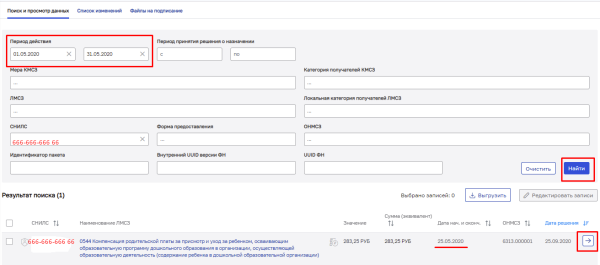 Откроется просмотр записи, в котором проставлена дата окончания, а также указано состояние записи «Отправлено».
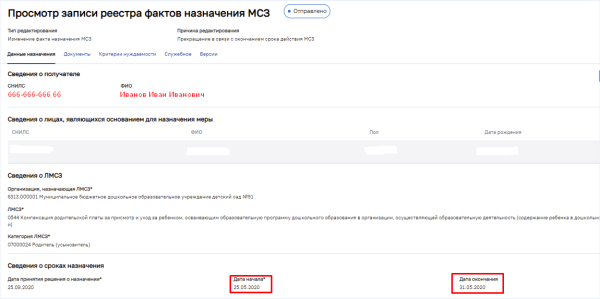
 Откроется просмотр записи, в котором проставлена дата окончания, а также указано состояние записи «Отправлено».

- На этом работа завершена.
инструкции/выверка_егиссо.txt · Последнее изменение: — Александр Иванов